
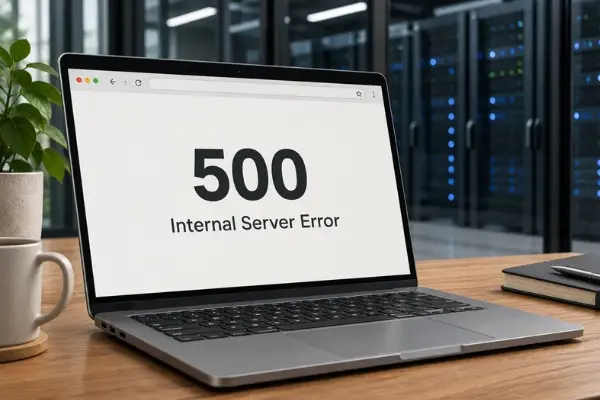
500 Internal Server Error znači da je server primio zahtev, ali je tokom njegove obrade naišao na neočekivan problem. Greška se može pojaviti čim otvorite sajt, ali i tek kada kliknete na „Pošalji“, sačuvate izmene u WordPressu ili potvrdite porudžbinu. Upravo je trenutak u kojem se pojavila često prvi trag do uzroka.
Zamislite da se početna stranica prodavnice otvara normalno, proizvodi imaju slike i cene, a kupac vidi grešku tek posle plaćanja. Početna je možda učitana iz keša, dok završetak kupovine zahteva vezu sa bazom podataka i servisom za naplatu. U toj situaciji prvo treba utvrditi da li su uplata i porudžbina evidentirane. Tek onda ima smisla ponoviti test.
Kako izgleda HTTP greška 500?
Na ekranu možete videti „HTTP Error 500“, „Internal Server Error 500“ ili samo „Internal Server Error“. Neki sajtovi prikazuju sopstvenu poruku, na primer „Trenutno ne možemo da otvorimo ovu stranicu“. Ako ste pri pretrazi naišli na izraz „internal server error error code 500“, broj 500 i engleski opis označavaju istu HTTP grešku. Sam kod govori da je obrada zahteva prekinuta, dok se konkretan razlog obično traži u evidenciji grešaka na serveru.
Ako održavate sajt, stvarni status možete proveriti direktno u pregledaču. U Chrome-u ili Firefox-u pritisnite F12, otvorite karticu Network i ponovo učitajte problematičnu stranicu. U koloni Status pogledajte odgovor uz zahtev za tu stranicu. Ako se greška javlja tek kada kliknete na dugme, pratite novi zahtev koji se pojavi u tom trenutku. Tako možete otkriti da je sama stranica uspešno učitana sa statusom 200, dok zahtev kojim formular šalje podatke vraća 500.
Šta možete da uradite kao posetilac?
Ako ste otvorili članak ili kliknuli na link, sačekajte minut i osvežite stranicu. Probajte i drugu stranicu istog sajta. Ako se ona otvara, vlasniku možete prijaviti tačnu adresu koja ne radi. Privatni prozor je koristan ako želite da proverite da li se problem pojavljuje samo dok ste prijavljeni. Brisanje svih kolačića odjaviće vas sa sajtova, a uzrok serverske greške može ostati isti.
Ako ste upravo platili, rezervisali termin ili poslali prijavu, pre novog pokušaja proverite potvrdu u mejlu, istoriju porudžbina ili stanje transakcije. Moguće je da je sajt sačuvao podatke, a zatim prijavio grešku dok je pripremao stranicu sa potvrdom. Ako ishod nije jasan, javite podršci vreme i radnju koju ste obavili kako bi mogli da provere da li je zahtev evidentiran.
Za proveru dostupnosti javne stranice možete koristiti i spoljni servis. Imajte u vidu da takav servis otvara stranicu kao neprijavljeni posetilac. Ako greška postoji samo u vašoj korpi ili korisničkom nalogu, početna stranica može proći proveru iako problem i dalje postoji.
Ako ste vlasnik sajta, prvo utvrdite šta tačno ne radi
Zapišite adresu stranice, vreme greške sa vremenskom zonom i poslednju izmenu na sajtu. Otvorite jednu javnu stranicu, proverite administraciju i izdvojite konkretnu funkciju koja vraća grešku. Te tri informacije pomoći će vam da izaberete šta prvo da proverite.
| Šta primećujete | Šta prvo proveriti |
|---|---|
| Greška se pojavila odmah posle promene PHP verzije | U PHP logu potražite fatalnu grešku. Proverite da li dodatak, tema ili aplikacija podržavaju PHP verziju dodeljenu tom domenu. |
| Administracija radi, ali pojedini članci vraćaju 500 | Uporedite stranice koje koriste isti šablon. Ako ste menjali strukturu linkova, proverite i pravila za prepisivanje URL-ova. |
| Sajt se otvara, ali čuvanje izmene ili slanje formulara ne uspeva | U kartici Network pronađite zahtev koji vraća 500 i uporedite njegovo vreme sa zapisom u logu aplikacije. |
| Greška se javlja tokom uvoza proizvoda ili izrade rezervne kopije | Proverite potrošnju memorije, vreme izvršavanja i slobodan prostor u trenutku prekida. |
| Više sajtova na istom hosting nalogu istovremeno vraća grešku | Proverite potrošnju resursa naloga i prijavite podršci pogođene domene i vreme početka problema. |
Pre menjanja konfiguracije sačuvajte kopiju konkretnog fajla. Ako planirate rad na bazi ili vraćanje celog sajta, proverite kada je napravljena poslednja upotrebljiva rezervna kopija. Kod prodavnice razlika od nekoliko sati može obuhvatiti nove porudžbine i uplate.
Kako pronaći uzrok greške u serverskim logovima
Ako koristite cPanel, otvorite Metrics → Errors. Tu možete videti nedavne zapise o greškama dostupne vašem nalogu. Pronađite vreme neuspelog zahteva i pogledajte da li se u istom redu pominju odgovarajući domen, skripta ili direktorijum. Poslednja poruka na ekranu može se odnositi na drugi sajt ili na upozorenje koje se pojavilo mnogo pre vašeg problema.
Ako u tom prikazu nema odgovarajućeg zapisa, proverite PHP log za konkretan domen ili zatražite od hosting podrške da proveri log veb servera i PHP procesa. Na VPS-u lokacija zavisi od konfiguracije. Uobičajeni primeri su /var/log/apache2/error.log za Apache i /var/log/nginx/error.log za Nginx. Kada Nginx prosleđuje zahteve PHP-FPM-u, detaljniji opis greške može se nalaziti u PHP-FPM logu.
| Primer poruke iz loga | Šta da proverite |
Allowed memory size … exhausted |
Koja radnja troši memoriju i koliki je PHP memorijski limit za taj domen. |
PHP Parse error |
Navedeni fajl, označeni red i nekoliko prethodnih redova. Greška se često primeti posle ručne izmene koda. |
Uncaught TypeError |
Početak poruke i redosled poziva funkcija. Ako se pominje dodatak, proverite da li se greška ponavlja kada ga isključite na testnoj kopiji. |
Invalid command uz putanju do .htaccess fajla |
Poslednju dodatu direktivu i da li je server podržava na tom mestu. |
Permission denied |
Kojem fajlu ili direktorijumu aplikacija pokušava da pristupi i pod kojim korisnikom radi. |
No space left on device |
Slobodan prostor, kvotu hosting naloga i broj fajlova ako paket ima takvo ograničenje. |
Kako uključiti WordPress log ako serverski zapis nije dovoljan
Ako možete da ponovite problem na testnoj kopiji, otvorite njen wp-config.php i pronađite postojeća podešavanja za otklanjanje grešaka. Izmenite ih na jednom mestu, pre reda sa komentarom „That's all, stop editing“. Sledeća podešavanja uključuju beleženje grešaka i isključuju njihov prikaz posetiocima.
define( 'WP_DEBUG', true );
define( 'WP_DEBUG_LOG', true );
define( 'WP_DEBUG_DISPLAY', false );
Ponovite radnju koja izaziva grešku i proverite fajl wp-content/debug.log. Ako grešku možete zabeležiti samo na aktivnom sajtu, koristite privatnu putanju za log izvan javnog direktorijuma ili sa podrškom proverite da li je pristup fajlu zaštićen. Kada prikupite potreban zapis, vratite prethodna podešavanja i uklonite dijagnostički fajl sa javne lokacije. Ako se obrada prekida pre pokretanja WordPressa, detalje potražite u serverskom logu.
Kako rešiti 500 Internal Server Error prema uzroku
1. Proverite dodatak ili temu posle ažuriranja
Ako log pominje dodatak koji ste upravo ažurirali, deaktivirajte prvo njega i ponovite istu radnju. Kada WordPress administracija nije dostupna, preko SFTP-a ili cPanel File Managera otvorite wp-content/plugins, pronađite direktorijum tog dodatka i privremeno mu promenite naziv. Zabeležite originalno ime kako biste mogli da ga vratite. Ako dodatak obrađuje plaćanja ili rezervacije, ovu proveru prvo uradite na testnoj kopiji.
Kada uzrok nije očigledan, na testnoj kopiji deaktivirajte dodatke, pa ih uključujte jedan po jedan. Za proveru teme privremeno aktivirajte instaliranu podrazumevanu WordPress temu. Posle svake promene otvorite upravo onu stranicu ili funkciju koja je vraćala 500. Ako je problem nastajao pri slanju formulara, učitavanje početne stranice neće potvrditi da formular ponovo radi.
Obratite pažnju i na kombinacije dodataka. Dodatak za plaćanje i dodatak koji menja polja na kasi mogu pojedinačno raditi ispravno, a zajedno izazvati grešku. Ako se to dogodi, zabeležite verzije oba dodatka i radnju koja pokreće problem.
2. Proverite PHP verziju i poslednje izmene koda
Ako je sajt prestao da radi neposredno posle promene PHP verzije, proverite stare biblioteke, prilagođeni kod u temi i PHP ekstenzije koje aplikacija koristi. Počnite od verzije dodeljene baš tom domenu. Dva sajta na istom hosting nalogu mogu imati različita PHP podešavanja.
Kada log prijavi sintaksnu grešku posle ručne izmene, otvorite navedeni fajl i uporedite ga sa poslednjom ispravnom kopijom. Čak i ako poruka označava red 48, uzrok može biti nezatvorena zagrada ili navodnik u prethodnom redu. Vratite ispravnu verziju fajla i ponovite test.
Ako se greška pojavila posle prekinutog ažuriranja ili migracije, proverite da li su preneti svi potrebni fajlovi i biblioteke. Kod oštećenih osnovnih WordPress fajlova, nakon pravljenja rezervne kopije, obnovite ih iz zvaničnog paketa koji odgovara instaliranoj verziji. Sačuvajte wp-content i wp-config.php, u kojima se nalaze sadržaj i podešavanja sajta.
3. Proverite pravila u .htaccess fajlu
Na Apache serveru, kao i u kompatibilnim LiteSpeed konfiguracijama, jedna neispravna direktiva u .htaccess fajlu može izazvati grešku za ceo direktorijum. To je posebno važan trag ako se HTTP 500 pojavio odmah nakon dodavanja preusmerenja ili promene pravila za keširanje.
Ako fajl ne vidite u File Manageru, uključite prikaz skrivenih fajlova. Sačuvajte njegovu kopiju izvan javnog direktorijuma i uporedite sadržaj sa poslednjom ispravnom verzijom. Kada log navodi konkretnu direktivu, dovoljno je da prvo vratite tu izmenu. Tako čuvate ostala pravila, uključujući postojeća preusmerenja i zaštitu pojedinih putanja.
Ako se posle ispravke otvaraju početna stranica i administracija, a članci sada prijavljuju 404, u WordPressu proverite Podešavanja → Stalne veze. Čuvanje postojećih podešavanja omogućava WordPressu da ponovo upiše svoja pravila ako ima odgovarajuću dozvolu. Posebna preusmerenja proverite zasebno. Kod samostalnog Nginx servera pravila se podešavaju u konfiguraciji Nginx-a.
4. Proverite PHP memoriju i ograničenja hosting naloga
Poruka Allowed memory size exhausted znači da je konkretno izvršavanje PHP skripte dostiglo podešeni memorijski limit. Ako se to dešava samo pri uvozu velikog kataloga, podelite proizvode u manje grupe i ponovite uvoz. Ako memorije ponestaje pri svakom otvaranju jednostavne stranice, proverite koji se dodatak ili funkcija tada izvršava.
Ako hosting to omogućava, u cPanelu otvorite Software → MultiPHP INI Editor, izaberite pogođeni domen i proverite vrednost memory_limit. Eventualnu promenu uskladite sa raspoloživim resursima paketa i ponovite istu radnju. Način podešavanja zavisi od serverske konfiguracije. Dodavanje PHP direktive direktno u .htaccess može izazvati novu grešku 500 ako taj način izvršavanja PHP-a ne podržava direktivu.
Pogledajte tačno koju vrstu ograničenja log prijavljuje. Ako u njemu piše da nema prostora na disku, povećanje PHP memorije neće osloboditi prostor potreban za privremene fajlove, slike ili rezervne kopije.
5. Proverite vezu sa bazom podataka
Ako posle migracije vidite „Error establishing a database connection“, proverite naziv baze, korisničko ime, adresu servera baze i prava dodeljena korisniku. WordPress te podatke čita iz fajla wp-config.php. Posle preseljenja sajta dovoljno je da u njemu ostane stari naziv baze ili pogrešna adresa servera pa da sajt više ne može da učita sadržaj.
Kada se podaci za pristup nisu menjali, zabeležite vreme greške i zamolite podršku da proveri dostupnost baze u tom periodu. Popravku tabela razmatrajte ako log ili provera baze zaista pokažu oštećenje i imate upotrebljivu rezervnu kopiju.
6. Proverite vlasništvo i dozvole fajlova
Posle prenosa sajta može se promeniti vlasnik pojedinih fajlova ili direktorijuma. Ako aplikacija prikazuje stare slike, ali ne može da sačuva novu, počnite od direktorijuma u koji pokušava da je upiše. Isti princip važi kada dodatak ne može da napravi keš fajl ili privremenu kopiju.
Na mnogim WordPress instalacijama uobičajene dozvole su 755 za direktorijume i 644 za fajlove. Potrebne vrednosti ipak zavise od vlasništva i načina na koji server izvršava PHP. Proverite konkretnu putanju koju log pominje pre nego što promenite dozvole na celom sajtu. Dodeljivanje prava 777 omogućava preširok pristup i može prikriti pogrešno vlasništvo. Kod CGI ili Perl skripte proverite i dozvolu izvršavanja, putanju do interpretera i poruku iz serverskog loga.
Kako da proverite da li sajt ponovo radi?
Ponovite radnju koja je prvobitno vraćala grešku. Za javnu stranicu proverite da li vraća očekivani HTTP status i prikazuje ceo sadržaj. Za kontakt formu pošaljite probnu poruku i proverite da li je stvarno stigla u sanduče. U prodavnici obavite probnu kupovinu kroz testni režim plaćanja i proverite da li su kreirane i porudžbina i potvrda.
Ako koristite keširanje ili CDN, proverite i svež odgovor aplikacije. Po potrebi očistite keš pogođene stranice. Stara kopija početne stranice može izgledati ispravno čak i kada zahtev ka aplikaciji i dalje vraća grešku.
Ako razmišljate o vraćanju rezervne kopije, proverite šta je nastalo posle njenog kreiranja. Vraćanjem cele baze prodavnice na jučerašnje stanje mogli biste izgubiti današnje porudžbine. Kada problem potiče od jednog izmenjenog fajla, često je dovoljno vratiti samo njegovu prethodnu verziju.
Da li greška 500 utiče na SEO?
Kada Googlebot dobije odgovor iz grupe 5xx, ne koristi sadržaj tog odgovora za indeksiranje. Povremena greška ne dovodi automatski do uklanjanja već indeksirane stranice. Ako server duže vreme vraća greške, Google može usporiti obilazak sajta, a URL-ovi koji uporno vraćaju grešku vremenom mogu ispasti iz indeksa.
U Google Search Console otvorite izveštaj o indeksiranju stranica i proverite primere URL-ova kod kojih je zabeležena serverska greška. Posle popravke otvorite URL Inspection za jednu od pogođenih stranica i pokrenite test aktivnog URL-a. Tako možete proveriti trenutno stanje čak i dok izveštaj još prikazuje prethodni neuspešan obilazak.
Ako ste sami planirali kratko održavanje sajta, odgovarajući status je 503 Service Unavailable. Kada znate koliko će održavanje trajati, uz taj odgovor možete poslati i zaglavlje Retry-After.
Šta poslati hosting podršci ako se greška ponavlja?
Uz prijavu navedite domen, tačnu adresu ili radnju koja ne uspeva, vreme sa vremenskom zonom i poslednju poznatu izmenu. Ako se na ekranu prikazuje identifikator zahteva, dodajte i njega. Podrška tada može da pronađe pojedinačni zahtev čak i kada nalog u istom minutu obrađuje veliki broj poseta.
Ovako može da izgleda korisna prijava:
Danas u 10.42 po vremenu u Beogradu na sajtu primer.rs otvorila se stranica /kontakt/, ali je posle klika na „Pošalji“ zahtev vratio HTTP 500. Isto se dogodilo u privatnom prozoru. Jutros smo ažurirali dodatak za kontakt formu. Možete li da proverite PHP i serverski log za taj domen u navedeno vreme?
Iz snimka ekrana ili izvoda iz loga uklonite lozinke, tokene i podatke kupaca. Ako je ceo sajt nedostupan ili kupci ne mogu da završe porudžbine, problem prijavite odmah. Dodatne detalje možete poslati u istom tiketu dok traje provera.
Česta pitanja o grešci 500
Zašto samo ja vidim Internal Server Error?
Prijavljeni korisnik može otvarati personalizovanu stranicu koja zaobilazi javni keš. Greška može zavisiti i od sadržaja konkretne korpe ili podataka koje šaljete kroz formular. Podršci navedite da li ste bili prijavljeni, koju ste stranicu otvorili i koja je radnja prethodila grešci.
Koja je razlika između grešaka 500, 502, 503 i 504?
| HTTP status | Šta znači |
|---|---|
| 500 Internal Server Error | Server je naišao na neočekivan problem tokom obrade zahteva. |
| 502 Bad Gateway | Posrednički server dobio je neispravan odgovor od servera kojem je prosledio zahtev. |
| 503 Service Unavailable | Servis trenutno ne može da obradi zahtev, na primer zbog održavanja ili preopterećenja. |
| 504 Gateway Timeout | Posrednički server nije na vreme dobio odgovor od sledećeg servera. |
Kako smanjiti rizik da se greška vrati posle sledećeg ažuriranja?
Na testnoj kopiji sa istom PHP verzijom prvo ažurirajte komponentu koja je izazvala problem. Zatim proverite radnje od kojih sajt zavisi, poput slanja upita, prijave i završetka kupovine. Zabeležite verziju koja je prošla proveru i sačuvajte rezervnu kopiju pre izmene na aktivnom sajtu. Tako ćete pri sledećem incidentu znati koju promenu prvo da proverite.